
Mal ehrlich: Wie oft hast du dich schon gefragt, warum ChatGPT in der kostenlosen Version dich einfach nicht „versteht“?
Du startest einen neuen Chat und zack, fängst wieder bei Null an. Er weiß nichts über deinen Stil, deinen Job oder deine Zielgruppe.
Und du denkst dir: Muss ich wirklich jedes Mal alles neu erklären?
Ja, das nervt. Und du bist nicht allein damit.
Gerade wenn du ChatGPT kostenlos nutzt, wirkt er oft wie ein netter, aber vergesslicher Assistent.
Einer, der dich zwar höflich begrüßt, aber sich beim nächsten Mal wieder nicht erinnert, ob ihr schon beim Du wart oder was du eigentlich von ihm brauchst.
Die gute Nachricht?
Du musst dich nicht mit einem seelenlosen Zombie-GPT mit leerem Blick abfinden.
Es gibt einfache Wege, wie du ChatGPT in der Gratis-Version so anpassen kannst, dass er sich mehr nach dir anfühlt.
ChatGPT kostenlos nutzen und dabei wie ein Profi arbeiten?
Yes. Genau darum geht’s hier.
Das Wichtigste aus diesem Artikel
- Der Free Plan von ChatGPT ist leistungsstark: GPT-5, Websuche, Bildgenerierung, Voice, Study Mode und mehr sind inklusive
- Die Erinnerungsfunktion macht oft mehr Chaos als sie hilft. Du lernst, wie du sie sinnvoll ersetzt
- Mit einem einzigen Prompt holst du dir am Ende jedes Chats ein persönliches Briefing – nie wieder bei Null anfangen
- Die Personalisierung in den Einstellungen ist die versteckte Funktion, die alles ändert und völlig kostenlos
- Eine wichtige Datenschutz-Einstellung, die du einmal vornehmen solltest
- Der Unterschied zwischen ChatGPT benutzen und ChatGPT als Mitarbeiter führen und warum das alles ändert
Was ChatGPT in der kostenlosen Version wirklich kann und was nicht
Spoiler: Es ist mehr, als die meisten denken
Bevor wir richtig loslegen eine kurze Bestandsaufnahme. Weil ich diese Frage regelmäßig bekomme: „Lohnt sich das überhaupt, wenn ich kein Abo habe?“.
Antwort – Ja. Definitiv.
Das gibts wirklich gratis, kein Abo nötig
Hier ist, was du ohne einen einzigen Euro bekommst:
- GPT-5
Das aktuelle Hauptmodell, direkt im Browser oder in der App (mit Nutzungslimit, danach älteres Modell) - Websuche
ChatGPT kann live im Internet recherchieren, auch ohne Plus - Datei- und Bild-Upload
Dokumente oder Fotos hochladen und direkt Fragen dazu stellen - Bildgenerierung
Begrenzt, aber möglich - Study Mode
Schritt-für-Schritt-Lernmodus für strukturiertes Lernen - Voice Mode
Basis-Sprachfunktion für gesprochene Konversation (Advanced Voice ist nur bezahlt verfügbar) - GPTs aus dem Store
Custom GPTs entdecken und nutzen - Personalisierung
Die versteckte Funktion aus diesem Artikel? Komplett gratis. - Temporäre Chats
Für alles, was nicht gespeichert werden soll - App für iOS und Android
Kostenlos und immer dabei
Das ist kein halbes Tool. Das ist ein vollwertiges.
Wo die Grenzen sind und warum du sie kaum spürst
Klar gibts auch Einschränkungen.
Das hier sind die wichtigsten:
- Bei hoher Auslastung können Antworten langsamer kommen oder du wirst kurz auf ein älteres Modell umgeleitet
- Die Thinking-Modelle für besonders komplexes Reasoning sind nur bezahlt verfügbar
- Das Kontextfenster ist kleiner – ChatGPT kann sich im Free Plan etwa halb so viel aus deinem Gespräch gleichzeitig merken wie in den bezahlten Versionen. Bei normalen Chats fällt das kaum auf. Nur wenn du sehr lange Texte besprichst oder ein ganzes Dokument analysierst, kann es passieren, dass ChatGPT den Anfang des Gesprächs „vergisst“.
- Deep Research und automatische Tasks gibts erst ab der bezahlten Plus-Version
- Die Anzahl der Nachrichten pro Tag ist begrenzt. Für normalen Business-Alltag merkst du das mittlerweile kaum.
Was das für dich bedeutet?
Für Texten, Planen, Ideen entwickeln, Kundenkommunikation vorbereiten reicht gratis völlig aus. Die meisten Selbstständigen, die ich begleite, starten genau damit.
Und jetzt zeige ich dir, wie du das Beste daraus machst.
Warum sich ChatGPT nicht automatisch an dich erinnert
…und was du stattdessen tun kannst
Vielleicht hast du’s schon mal entdeckt: In den Einstellungen gibt’s bei ChatGPT diese Funktion namens „Erinnerungen“. Klingt erstmal genial, oder?
Die Idee: ChatGPT merkt sich Dinge über dich – damit du nicht jedes Mal von vorn anfangen musst.
In der Theorie: fantastisch.
In der Praxis: eher so mittel.
Denn – und das ist echt wichtig zu verstehen – ChatGPT entscheidet selbst, was erinnerungswürdig ist. Und das ist leider manchmal … komplett daneben.
Ein Beispiel?
Ich war neulich auf einem „Roy Bianco“ Konzert in Münster. Auf der Rückfahrt kam mir diese random Frage in den Kopf:
„Wie läuft das eigentlich mit den Trinkbechern, die der Veranstalter bei Konzerten rausgibt? Die sind doch für jedes Konzert neu? Wer stellt die her?“
Also hab ich einfach ChatGPT gefragt.
Super Antwort bekommen. Alles gut.
Aber was hat sich mein GPT aus dem Gespräch gemerkt?
„Nutzerin interessiert sich für Konzertmerchandise.“
Seriously?
Nicht, dass ich mit KI im Businessalltag unterstütze?
Oder dass ich mit Online-Unternehmerinnen arbeite?
Nein, er denkt, ich will jetzt Merch verkaufen.
Und genau das ist das Problem mit der Erinnerungsfunktion:
Sie speichert nicht unbedingt das, was du dir wünschst, sondern das, was er für wichtig hält.
Und das ist oft völlig am Thema vorbei.
Deshalb: Erinnerungen lieber ausschalten
Gerade wenn du ChatGPT nicht nur beruflich nutzt, sondern auch mal für private Spontanfragen („Wie lange halten eigentlich Oliven im Kühlschrank?“ – guilty), bringt dich das Erinnerungs-Chaos eher durcheinander.
Mein Tipp:
- Gehe in die Einstellungen (Zahnrad oben rechts)
- Klicke auf „Personalisierung“
- Deaktiviere die Funktion „Gespeicherte Erinnerungen berücksichtigen“
Screenshot: Hier klicken und Erinnerungen deaktiveren
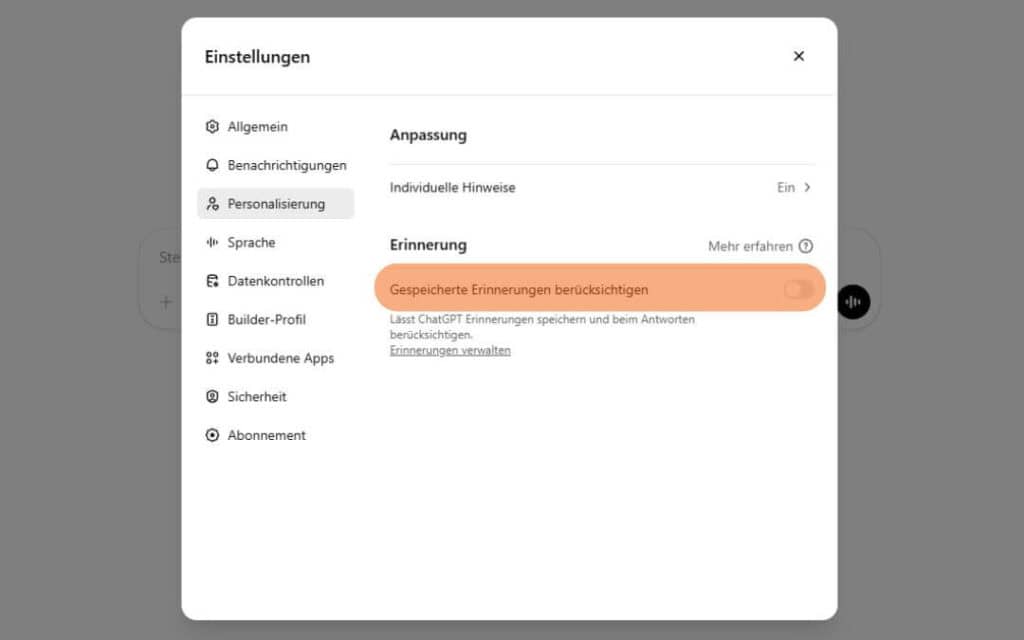
So verhinderst du, dass ChatGPT dein digitales Tagebuch wird – mit wild zusammengewürfelten Fakten, die du garantiert nie wieder brauchst.
Klar, es wäre schöner, wenn er sich nur die nützlichen Infos merken würde. Aber das kannst du eben (noch) nicht steuern.
Was du stattdessen tun kannst, zeige ich dir im nächsten Abschnitt.
Und das ist wirklich ein Gamechanger – versprochen.
Der Gamechanger: So holst du dir dein persönliches Briefing
Mit einem simplen Prompt alles Wichtige sichern
Okay, Erinnerungen sind raus.
Aber was, wenn du mal einen richtig guten Chat hattest – mit allem drin?
Dein Schreibstil. Deine Zielgruppe. Dein Launch-Angebot.
Und diese eine brillante Metapher, die du nie wieder so formulieren kannst?
Wäre doch schade, wenn das alles beim nächsten Mal weg ist, oder?
Die Lösung ist simpel – aber goldwert:
Schreib ein Briefing. Und lass ChatGPT das für dich machen.
Klingt fancy, ist aber ganz einfach.
Am Ende eines guten Chats gibst du folgenden Prompt ein:
„Du bist mein Briefing-Spezialist.
Erstelle ein übersichtliches Briefing über alle relevanten Inhalte, die meine Selbstständigkeit betreffen.
Durchsuche dazu den gesamten bisherigen Chatverlauf von Anfang bis Ende und fasse alle wesentlichen Informationen zusammen.
Ziel ist es, dieses Briefing in andere Chats mit KI zu übertragen, um dort direkt Kontext zu liefern.
Bitte strukturiere das Briefing in sinnvolle Themenbereiche (z. B. Angebote, Zielgruppe, Ziele, Arbeitsweise) und nutze klare Stichpunkte.
Achte darauf, nichts Wesentliches zu übersehen.“
Was dann passiert, ist fast schon magisch:
ChatGPT spuckt dir ein sauberes, strukturiertes Briefing aus – als hättest du eine smarte Assistenz im Hintergrund.
Und du kannst selbst entscheiden:
Was davon speicherst du? Was nutzt du wieder?
Dein Briefing als Postbote zwischen deinen ChatGPT Chats
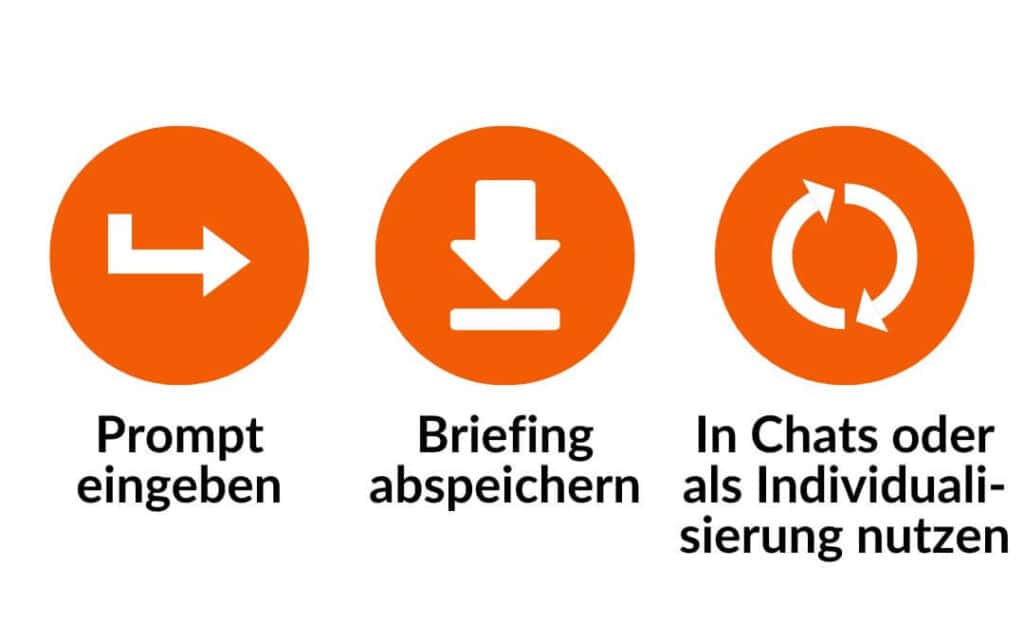
So kannst du es verwenden:
- Copy & Paste in deine Handy-Notizen
- Ablage in Notion, Trello oder Google Docs – was immer du nutzt
- Einfügen als Start-Kontext, wenn du das nächste Mal in einem neuen Chat mit einem neuen Thema loslegen willst
Damit bringst du deinen GPT in Sekunden wieder auf Stand – ohne umständliches Erinnerungs-Training.
Und weißt du, was das Beste ist?
Du behältst die Kontrolle.
Keine peinlichen Erinnerungen über Merchandise-Tassen mehr.
Stattdessen genau die Infos, die du bewusst auswählst.
Im nächsten Kapitel zeige ich dir, wie du ChatGPT sogar noch persönlicher machen kannst – dauerhaft.
Auch das funktioniert in der Gratis-Version.
Und ja, das hat richtig Potenzial.
Deine Superpower: Die versteckte Personalisierung in den Einstellungen
Weil du eben nicht bei Null anfangen musst
Stell dir vor, du könntest deinem ChatGPT beim Start direkt sagen:
„Hey, ich heiße Lena, schreibe emotionale Verkaufstexte für Coaches, die sichtbar werden wollen – und ich hasse passiven Schreibstil.“
Und ChatGPT antwortet schon mit dem richtigen Tonfall.
Bäm.
Das geht. Auch in der kostenlosen ChatGPT-Version.
Du musst nur wissen, wo du klicken musst.
So findest du die versteckte Funktion:
- Klick oben rechts auf deinen Namen
- Wähle „Einstellungen“
- Dann: „Personalisierung“
- Und dort: „Individuelle Hinweise anpassen“
Screenshot: Hier klicken und Individuelle Hinweise anpassen
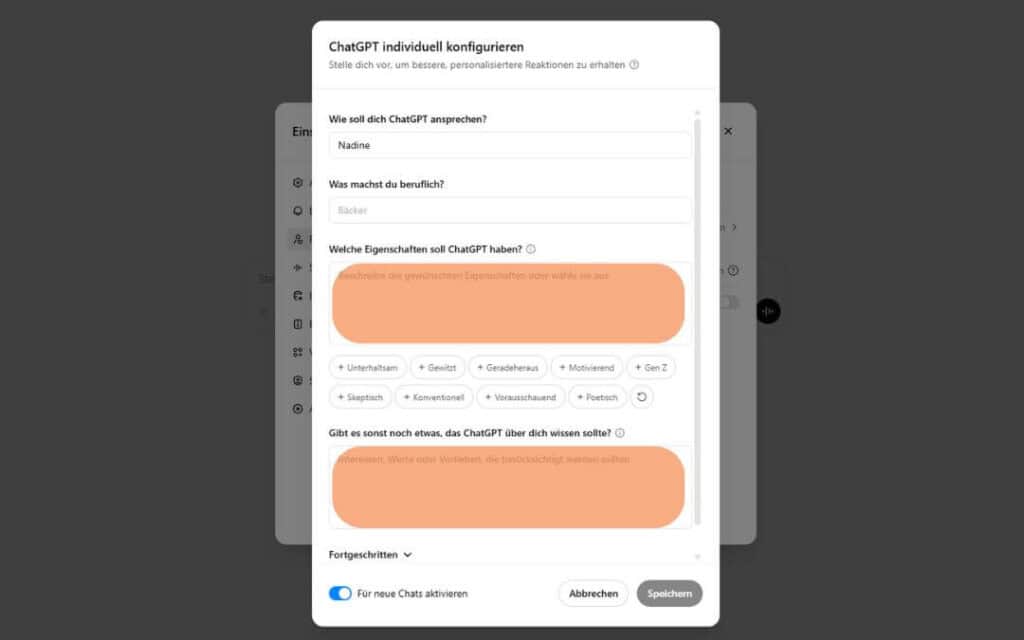
Dort findest du ein paar einfache Fragen:
- Wie soll ChatGPT dich ansprechen? (z. B. „Hey Lena“ oder „Liebe Nadine“)
- Was machst du beruflich?
- Welche Eigenschaften soll ChatGPT haben?
- Was soll ChatGPT über dich wissen?
Das ist deine Chance, deinem GPT Persönlichkeit einzupflanzen.
Deine Persönlichkeit.
Was du da reinschreiben kannst?
- Dein Schreibstil (emotional, direkt, mit Storytelling)
- Deine Zielgruppe (wer liest deine Texte, wofür brauchen sie dich?)
- Deine Werte (z. B. Klarheit, Tiefe, keine Bullshit-Versprechen)
- Deine Angebote, Programme oder geplanten Launches
- Deine Business-Stimme oder Content-Säulen
- Dein aktuelles Briefing
Je klarer du bist, desto besser funktioniert das.
Und der Clou:
Diese Infos gelten dann automatisch für jeden neuen Chat.
Du musst sie nicht jedes Mal neu reinkopieren – sie sind im Hintergrund aktiv.
Beispiel: So sieht ein vollständiges Business-Profil aus
Gut, die Felder kennst du jetzt.
Aber was schreibst du da wirklich rein?
Hier ein Beispiel für eine selbstständige Frau, die täglich mit ChatGPT im Business arbeitet:
Wie soll ChatGPT dich ansprechen?
Nadine
Was machst du beruflich?
Ich bin selbstständig und helfe anderen selbstständigen Frauen, mehr ihrer besten Business-Ideen umzusetzen, mit Hilfe von KI-Mitarbeiterinnen.
Welche Eigenschaften soll ChatGPT haben?
Direkt, klar, keine unnötigen Füllsätze. Lieber eine präzise Antwort als drei ausschweifende.
Was soll ChatGPT über dich wissen?
Ich schreibe emotional und direkt, ohne Marketing-Blabla. Meine Zielgruppe hat viele Ideen und will nicht hustlen. Aktiver Schreibstil bitte – keine Passivkonstruktionen, keine aufgeblasenen Formulierungen. Anti-Hustle ist meine Haltung.
Siehst du, was hier passiert?
ChatGPT bekommt nicht nur einen Namen, sondern eine Haltung. Deine Haltung.
Und genau das ist der Unterschied zwischen einem GPT, der dir generische Texte ausspuckt und einem GPT, der klingt wie du.
Mein Pro-Tipp: Nutze anonyme Chats für private Fragen
Wenn du mal nur wissen willst, wie lange sich Tofu im Kühlschrank hält – oder du einen gedanklichen Hirn-Pups loswerden musst …
(du weißt, was ich meine 😅)
… dann starte einfach einen anonymen Chat.
Vorteile:
- ChatGPT greift nicht auf deine Personalisierung zu
- Der Chat wird nicht gespeichert
- Deine Business-Kontexte bleiben sauber getrennt von „Wie bekomme ich Rotwein aus dem Teppich“-Momenten
So behältst du die Übersicht.
Und deine Professionalität.
Eine Einstellung, die du kennen solltest – wenn du ChatGPT beruflich nutzt
Kein Pflichtprogramm. Aber informiert arbeiten ist einfach besser.
Wenn du ChatGPT regelmäßig im Business nutzt, gibt es eine Einstellung, die du einmal kurz checken solltest.
Kein Drama. Keine Techniksession. Einmal erledigt. Dauerhaft entspannter.
Was ChatGPT standardmäßig mit deinen Eingaben macht
In der kostenlosen Version fließen deine Texteingaben standardmäßig potenziell ins Modell-Training ein. Das heißt: Was du schreibst, könnte genutzt werden, um ChatGPT weiterzuentwickeln.
Ist das schlimm?
Das entscheidet jede für sich. Aber jetzt weißt du davon.
Und du kannst es abschalten. Einmal. In zwei Klicks.
So gehts in 2 Klicks
1. Klick auf deinen Namen (unten links oder oben rechts, je nach Gerät)
2. → Einstellungen → Datenkontrolle
3. → „Zur Verbesserung von Modellen beitragen“ → deaktivieren
Fertig.
Du nutzt das Tool. Das Tool nutzt nicht dich.
Vom Tipp-und-hoffen zum echten Arbeitspartner – der Unterschied, der alles ändert
Und warum das kein neues Tool braucht, sondern eine neue Frage
Wenn du umsetzt, was du in diesem Artikel gelernt hast, passiert irgendwann etwas Merkwürdiges.
Du hörst auf, ChatGPT zu benutzen.
Und fängst an, mit ChatGPT zu arbeiten.
Klingt nach einem feinen Unterschied. Ist er aber nicht.
Was sich verändert, wenn du ChatGPT nicht als Tool siehst, sondern als Mitarbeiter
Einem Tool sagst du: „Schreib mir eine E-Mail.“
Einem Mitarbeiter sagst du: „Ich brauche eine Follow-up-Mail für Interessentinnen, die sich meinen Workshop angeschaut haben, aber noch nicht gebucht haben. Hier ist der Kontext, hier ist mein Schreibstil, hier ist die Zielgruppe.“
Gleiche Aufgabe. Komplett anderes Ergebnis.
Der Unterschied sitzt nicht im Tool – sondern in der Frage, die du stellst.
Ich nenne das die FIRE-Methode:
- Finde die Aufgabe, die du abgeben willst
- Identifiziere das ideale Ergebnis
- Regle die Reihenfolge
- Erstelle die Anweisung
Klingt nach Profi-Kram. Ist aber nur: Klarer werden, bevor du tippst.
Was das konkret bedeutet für deinen Alltag
Du hast heute gelernt, wie du ChatGPT auf dich einstellst.
Das ist Schritt eins.
Schritt zwei ist der Wechsel im Kopf:
Von „Was kann das Tool für mich tun?“ zu „Welche Aufgaben gebe ich ab und wie briefe ich dafür richtig?“
Das ist der Moment, wo aus einem cleveren Hilfsmittel eine echte Entlastung wird.
Nicht nur für Texte. Sondern für das ganze Business.
Fazit – Du bist Designerin deines GPT
Wenn dein Chat sich wie ein echtes Gegenüber anfühlt
Wenn du bis hierhin gelesen hast, dann ist klar:
Du willst mehr als Standard-Antworten.
Du willst einen ChatGPT, der mitdenkt.
Der dich kennt. Der klingt wie du.
Und jetzt weißt du: Das geht. Auch ohne Bezahl-Abo.
Was du dafür brauchst, ist nicht mehr Technik – sondern mehr Klarheit.
Klarheit darüber, was du wirklich willst, was du wiederholen musst, und was dein GPT über dich wissen soll, um dir wirklich helfen zu können.
Das war der Weg:
- Verstehen, was gratis geht – der Free Plan ist kein halbes Tool, er reicht für deinen Business-Alltag
- Erinnerungen ausschalten, weil sie mehr stören als helfen
- Briefings erstellen, um wertvolle Inhalte aus Chats zu sichern
- Die Personalisierung nutzen, um deinen GPT dauerhaft auf dich einzustellen
- Datenschutz einmal checken – damit du bewusst arbeitest, nicht nur schnell
- Den Schalter umlegen – von ChatGPT benutzen zu ChatGPT führen
Mit diesen drei Schritten machst du aus einem generischen Bot einen echte Arbeitspartner.
Einen, der sich mehr nach dir anfühlt.
Weniger wie „Wie kann ich Ihnen helfen?“ – mehr wie „Lass uns das Ding gemeinsam rocken.“
Du brauchst keine technische Superkraft dafür.
Nur ein bisschen Struktur – und die Entscheidung, es dir leichter zu machen.
Häufige Fragen zu ChatGPT kostenlos nutzen
Ist ChatGPT kostenlos wirklich gut genug für den Business-Alltag?
Ja – für die meisten Selbstständigen absolut. Der kostenlose Plan beinhaltet GPT-5, Websuche, Datei-Uploads, Bildgenerierung und die Personalisierungsfunktion. Grenzen spürst du vor allem bei sehr langen Texten, komplexem Reasoning oder wenn du täglich intensive Nutzung betreibst. Für Texten, Planen, Kundenkommunikation und Ideen entwickeln reicht gratis völlig aus.
Wie kann ich ChatGPT kostenlos auf meinen Schreibstil einstellen?
Über die Personalisierungsfunktion in den Einstellungen: Klick auf deinen Namen → Einstellungen → Personalisierung → Individuelle Hinweise anpassen. Dort kannst du deinen Schreibstil, deine Zielgruppe, deine Werte und dein Business beschreiben. Diese Infos sind dann automatisch in jedem neuen Chat aktiv – komplett kostenlos.
Warum kennt mich ChatGPT beim nächsten Chat nicht mehr?
ChatGPT speichert keine Infos zwischen verschiedenen Chats – außer du nutzt die Erinnerungsfunktion (die leider oft das Falsche speichert) oder du gibst beim Start eines neuen Chats aktiv Kontext rein. Der einfachste Weg: Lass dir am Ende eines guten Chats ein persönliches Briefing erstellen (Prompt-Tipp dazu findest du weiter oben im Artikel) und kopiere es beim nächsten Mal einfach rein.
Was ist der Unterschied zwischen ChatGPT Free und ChatGPT Plus?
Die wichtigsten Unterschiede: Plus bietet mehr Nachrichten pro Tag, Zugang zu Thinking-Modellen, ein größeres Kontextfenster, Deep Research und automatische Tasks. Für normalen Business-Alltag – Texte schreiben, Ideen entwickeln, Kundenkommunikation – macht das für die meisten kaum einen Unterschied. Das Plus-Abo lohnt sich erst, wenn du täglich intensiv arbeitest oder sehr komplexe Aufgaben hast.
Speichert ChatGPT meine Eingaben – und kann ich das abschalten?
In der kostenlosen Version fließen deine Texteingaben standardmäßig potenziell ins Modell-Training ein. Du kannst das in zwei Klicks deaktivieren: Einstellungen → Datenkontrolle → „Zur Verbesserung von Modellen beitragen“ ausschalten. Wer beruflich mit ChatGPT arbeitet, sollte das einmal erledigen.
Deine Einladung
Hast du Lust, deinem GPT ein kleines Glow-Up zu verpassen?
Dann nimm dir heute 20 Minuten Zeit:
🧡 Formuliere dein persönliches Briefing
🧡 Check die Einstellungen zur Personalisierung
🧡 Starte beim nächsten Chat nicht bei Null – sondern mit Kontext
Und wenn du merkst: „Wow, da geht ja richtig was!“ – dann schreib mir gern in die Kommentare, wie dein GPT jetzt klingt. Ich bin neugierig.
Du musst nicht mit Technik kämpfen, um smarter zu arbeiten.
Du darfst einfach Tools nutzen, die sich an dich anpassen – nicht umgekehrt.
Let’s make it personal. 🧡